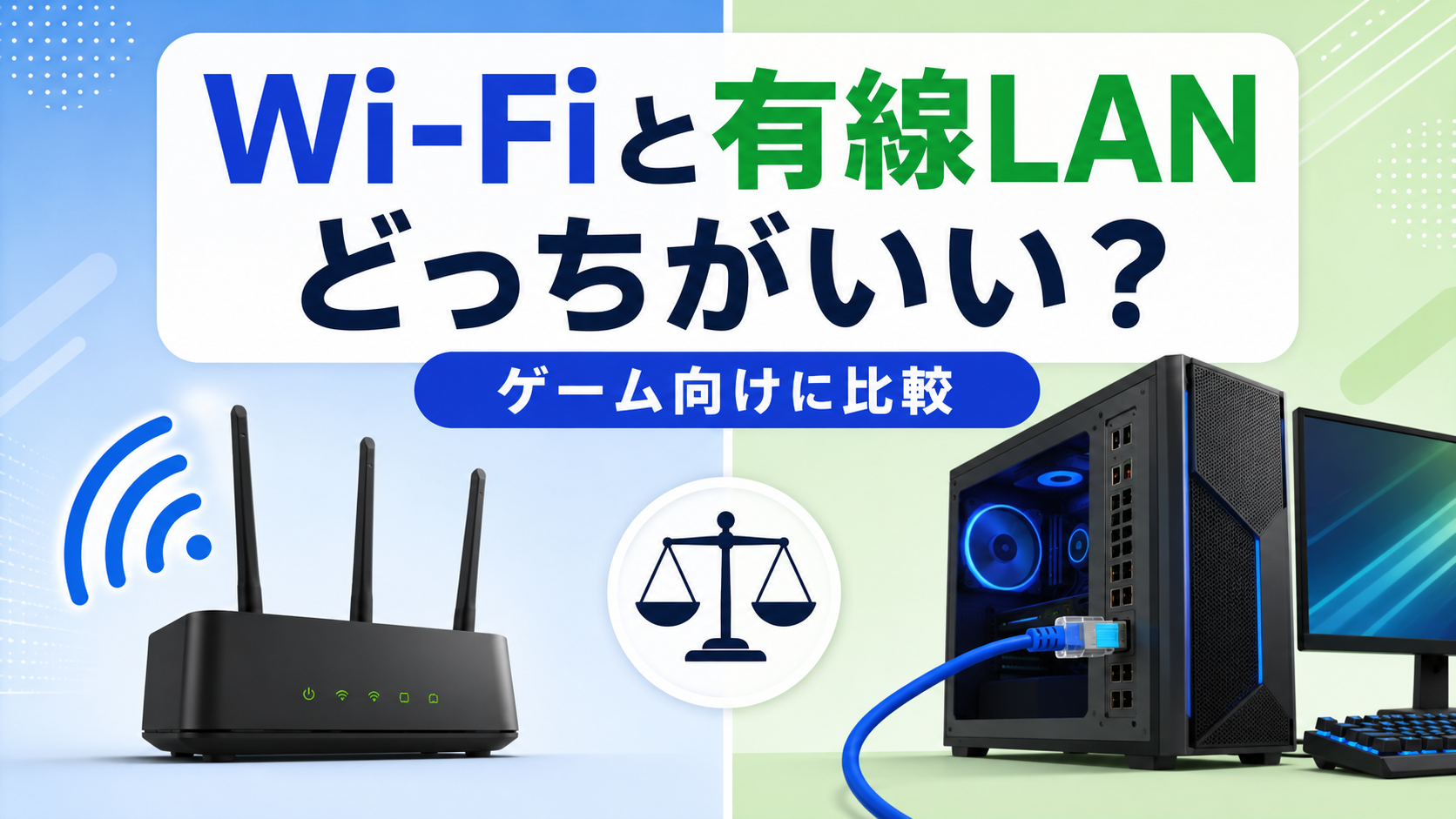
自分がゲーミングPCを組んだときから、ネットワーク接続は有線一択でした。当時、友人がWi-Fiでゲームしていてラグで全滅する場面を横で見ていて、「絶対に有線にしよう」と決意したほどです。有線にしてからは接続が安定しすぎて、逆に切断やラグが話題に上ることすらなくなりました。これからゲーミングPCを使う人には、まず有線か無線かを最初に決めてほしいと思っています。
「ゲームするとき、Wi-Fiと有線LANってどっちがいいの?」
「有線にすると本当に速くなる?」
「Wi-Fiで十分って聞いたけど、実際どうなの?」
こんな疑問を持ったことはありませんか?
実はこれ、ゲーマーなら一度は必ず悩むポイントです。
結論から言うと
✅ 結論:本気でゲームするなら「有線LAN(LANケーブル直刺し)」が最も安定
ただし、Wi-Fiでも環境次第で十分快適にプレイできます。この記事ではどちらを選ぶべきか、状況別に解説します。
この記事では
- Wi-Fiと有線LANの速度・安定性の違い
- ゲームで重要な「遅延(ラグ)」の話
- 有線に変えると何が変わるか
- Wi-Fiで快適にプレイするコツ
を、初心者でもわかるように解説していきます。
目次
- Wi-Fiと有線LANの違いをざっくり理解する
- ゲームで重要なのは「速度」より「安定性と遅延」
- 有線LANのメリット・デメリット
- Wi-Fiのメリット・デメリット
- どっちを選べばいい?用途・環境別まとめ
- Wi-Fiを快適にするための工夫
- よくある質問(FAQ)
- まとめ
1. Wi-Fiと有線LANの違いをざっくり理解する
まず基本から整理しましょう。
| 項目 | Wi-Fi(無線LAN) | 有線LAN |
|---|---|---|
| 接続方法 | 電波(空気)で通信 | ケーブルで直接接続 |
| 接続の手軽さ | ◎ どこでも使える | △ ケーブルが必要 |
| 安定性 | △ 電波の影響を受ける | ◎ 安定している |
| 遅延(ラグ) | △ やや大きくなりがち | ◎ 少ない |
| 速度の上限 | Wi-Fi 6で最大9.6Gbps | CAT6以上で最大10Gbps |
「速度のスペック上はWi-Fiも有線も変わらない」のに、なぜ有線が推奨されるのか?
それは「安定性」と「遅延の少なさ」が根本的に違うからです。
2. ゲームで重要なのは「速度」より「安定性と遅延」
ゲームにおいて「速度(Mbps)」よりも大切な要素があります。それが遅延(ラグ)です。
遅延(ラグ)とは?
操作してから画面が反応するまでの時間差のことです。
- FPS(シューティング系):1〜2ms(ミリ秒)の差でも生死が分かれることがある
- 格闘ゲーム・格ゲー:コンボが入力できなくなる原因になる
- MOBA・スポーツ系:タイミングのズレが致命的なミスになる
Wi-Fiはなぜラグが出やすいのか?
Wi-Fiは電波で通信するため、以下の要因でラグが生まれやすいです。
- 電子レンジや他の機器と電波干渉する
- 障害物(壁・家具)で電波が弱まる
- 複数人で使うと帯域が分散される
- 電波状況によって突然速度が落ちる(パケットロス)
一方、有線LANはケーブルで物理接続するため、これらの影響をほぼ受けません。
目安となる遅延の数値
| 接続方法 | 一般的なPing(遅延)の目安 |
|---|---|
| 有線LAN | 5〜20ms |
| Wi-Fi(5GHz) | 10〜30ms |
| Wi-Fi(2.4GHz) | 20〜50ms |
※環境により変動します
ゲームでの快適なプレイには30ms以下が目安とされています。有線なら余裕でクリアできます。
3. 有線LANのメリット・デメリット
✅ メリット
① 遅延が少なく安定している
ケーブルで直結するため、電波干渉の影響を受けません。Pingが安定するのが最大の強みです。
② パケットロスが起きにくい
Wi-Fiでは「突然回線が落ちる・重くなる」現象(パケットロス)が起きることがあります。有線ではほぼ発生しません。
③ 速度が安定する
Wi-Fiは距離や壁によって速度が変わりますが、有線は契約回線速度に近い性能を常に発揮します。
❌ デメリット
① ケーブルの取り回しが面倒
ルーターからゲーム機・PCまでケーブルを引く必要があります。
② 移動が制限される
スマホやノートPCを持ち歩きながら使う場合は不向きです。
③ LANポートがない端末は使えない
最近の薄型ノートPCはLANポートがないことがあります(USB変換アダプターで対応可能)。
4. Wi-Fiのメリット・デメリット
✅ メリット
① どこでも使える・設置が楽
ケーブル不要で、家中どこでも接続できます。
② 複数台同時接続が簡単
スマホ・PC・タブレット・ゲーム機など、複数デバイスをまとめて接続できます。
③ 最新規格なら性能も十分
Wi-Fi 6・6E対応ルーターと5GHz帯を使えば、ライトなゲームなら十分快適です。
❌ デメリット
① 安定性が低い
電波状況によって速度が変わります。特に2.4GHz帯は他の機器と干渉しやすいです。
② 遅延が出やすい
FPSなど反応速度が命のゲームでは差が出やすいです。
③ 混雑に弱い
家族全員がWi-Fiを使うと帯域が分散して遅くなります。
5. どっちを選べばいい?用途・環境別まとめ
| 状況 | おすすめ |
|---|---|
| FPS・格ゲーなど対戦ゲームメイン | ✅ 有線LAN一択 |
| RPG・ソロゲームメイン | Wi-Fiでも可 |
| ゲーム機がルーターから近い | ✅ 有線LAN |
| ゲーム機がルーターから遠い(別部屋) | Wi-Fi(または中継器・メッシュWi-Fi) |
| ノートPCでゲーム(移動あり) | Wi-Fi(USB-LAN変換で有線も可) |
| Nintendo Switch・PS5など | ✅ 有線LAN推奨(Switch Dockにポートあり) |
| PC本体でゲーム | ✅ 有線LAN推奨 |
本気で勝ちたい対戦ゲームをするなら → 有線LAN一択
カジュアルにゲームするなら → Wi-Fi 6 + 5GHz帯で十分
6. Wi-Fiを快適にするための工夫
「どうしてもWi-Fiしか使えない」という状況のために、快適にする方法を紹介します。
① 5GHz帯に接続する
Wi-Fiには「2.4GHz帯」と「5GHz帯」があります。
- 2.4GHz帯:届く距離が長いが遅く、干渉しやすい
- 5GHz帯:距離は短めだが速く、安定している
ゲームをするときは必ず5GHz帯に接続しましょう。SSIDに「5G」や「5GHz」と書いてある方を選ぶのが簡単です。
② Wi-Fi 6対応ルーターに変える
古いルーターを使っている場合、Wi-Fi 6対応ルーターへの買い替えだけで劇的に改善することがあります。特にMU-MIMO(複数デバイス同時通信)とQoS(ゲーム優先制御)対応のルーターを選ぶと効果的です。
③ ルーターをゲーム機の近くに置く
ルーターとゲーム機の距離が近いほど電波が安定します。可能であればゲームする部屋にルーターを移動させましょう。
④ 中継器・メッシュWi-Fiを使う
別部屋でゲームをする場合、中継器やメッシュWi-Fiシステムを使うと電波を家中に安定して届けられます。
7. よくある質問(FAQ)
Q. PS5やNintendo Switchは有線LANに対応していますか?
A. PS5は本体にLANポートがあるため、直接ケーブルを接続できます。Nintendo Switchはドック(テレビモード)のUSBポートにLAN変換アダプターを挿すことで有線接続が可能です。
Q. 有線LANにするとPingはどのくらい改善しますか?
A. 環境によりますが、Wi-Fiから有線に変えると10〜30ms程度改善されることが多いです。FPS系ゲームでは体感できるレベルで操作感が向上することがあります。
Q. LANケーブルはどれを買えばいいですか?
A. ゲーム・在宅ワーク用途ならCAT6以上がおすすめです。よほど長い距離を引かない限り、CAT6で速度不足になることはありません。詳しくはLANケーブルの選び方記事をご参照ください。
Q. Wi-Fiが遅いのは回線のせいですか?ルーターのせいですか?
A. 回線速度(プロバイダー・光回線)とルーター性能の両方が関係します。スマホの速度計測アプリでチェックして、有線接続のPCと比較すると原因が絞り込めます。有線で速くてWi-Fiだけ遅い場合はルーターが原因です。
Q. USB-LAN変換アダプターでも有線接続できますか?
A. できます。LANポートのないノートPCでもUSB-LAN変換アダプターを使えば有線接続が可能です。Gigabit(1Gbps)対応のものを選ぶのがおすすめです。
8. まとめ
Wi-Fiと有線LAN、ゲームへの影響をまとめます。
- 遅延・安定性は有線LAN>Wi-Fi
- FPS・対戦ゲームなら有線LAN一択
- カジュアルゲームならWi-Fi 6 + 5GHz帯でも十分
- Wi-Fiを使う場合は5GHz帯 + Wi-Fi 6対応ルーターで快適さが大幅アップ
✅ 結論まとめ
| 用途 | 推奨接続 |
|---|---|
| FPS・格闘・対戦ゲーム | 有線LAN |
| RPG・ソロゲーム | Wi-FiでもOK |
| 任天堂Switch | 有線LAN(アダプター必要) |
| PS5 | 有線LAN(直接接続可) |
| PC(デスクトップ) | 有線LAN推奨 |
| ノートPC(移動あり) | Wi-Fi(または変換アダプター) |