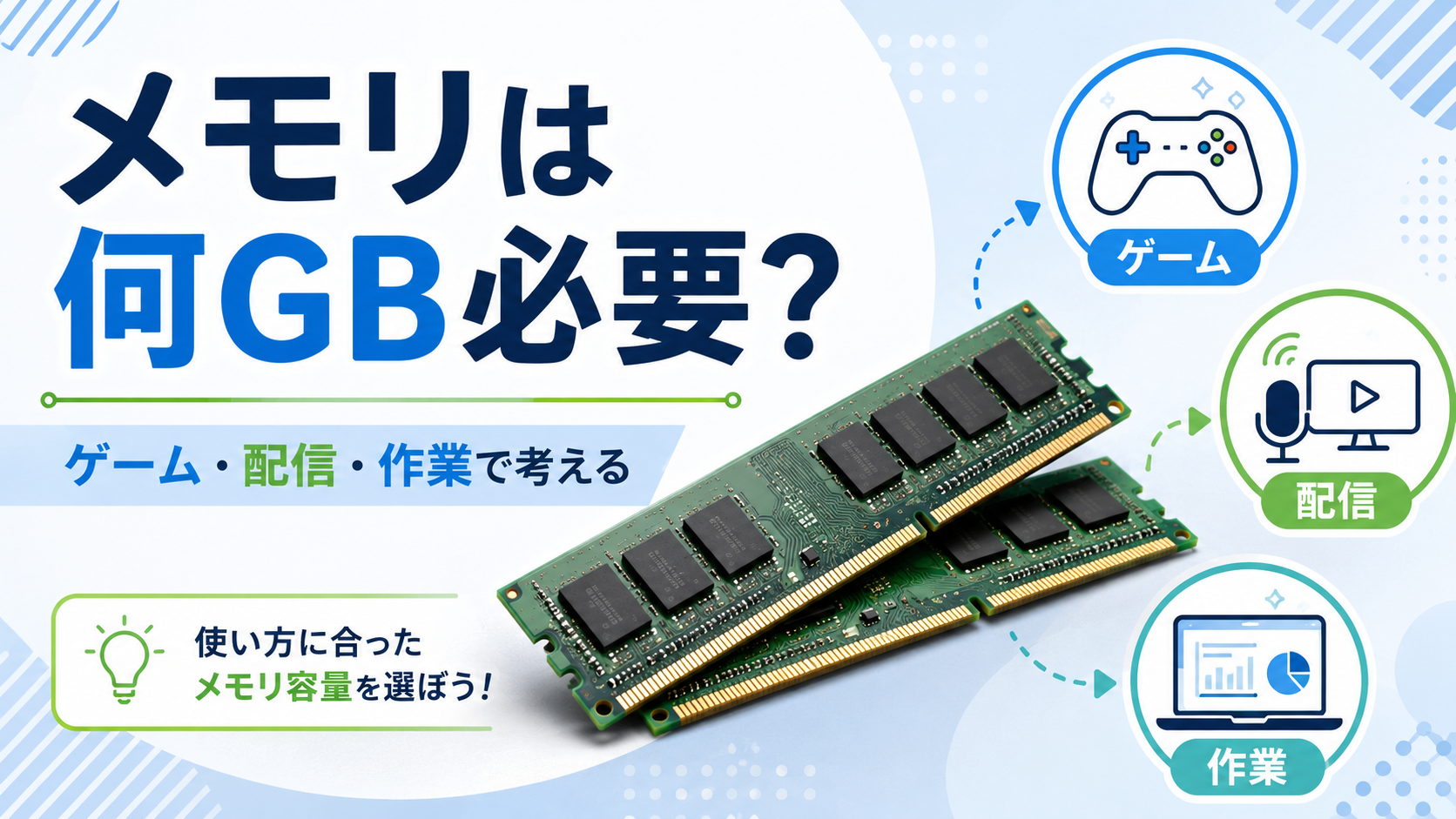
自分がBTOでゲーミングPCを購入したとき、メモリは標準の16GBのまま使い始めました。ゲームだけなら問題ありませんでしたが、後から配信やキャプチャーを同時に行うようになって「もう少しメモリがあれば…」と感じる場面が出てきました。増設は後からでもできますが、最初に用途を明確にして選ぶほうが結果的に節約になります。
「メモリって何GB必要なの?」
「8GBと16GBでゲームってそんなに変わるの?」
「増設って自分でできる?」
PCメモリ(RAM)は、PCの動作速度に直結するパーツです。多すぎても意味なく、少なすぎると動作が重くなります。
✅ 結論:ゲーミングPC・在宅ワークPCなら16GBが現在のスタンダード。余裕を持つなら32GB
8GBでは最近のゲームやマルチタスクで不足が目立ちます。この記事ではRAMの選び方と増設方法を初心者向けに解説します。
1. そもそもメモリ(RAM)って何?
メモリ(RAM:Random Access Memory)は、PCが今作業している内容を一時的に置いておく「作業台」のようなものです。
- メモリ(RAM) = 作業台の広さ。広いほど同時にいろんな作業ができる
- ストレージ(SSD/HDD) = データの保存棚。保存するための場所
- CPU = 実際に作業する人。処理能力
メモリが少ないと、作業台が狭くてものがあふれた状態になり、PCの動作が遅くなります。
2. 用途別・必要なメモリ容量の目安
| 用途 | 推奨容量 | 備考 |
|---|---|---|
| ブラウジング・軽い作業のみ | 8GB | 最低限。Chrome複数タブで重くなることも |
| ゲーム(FPS・RPG)+ 普段使い | 16GB | 現在のスタンダード。余裕を持って使える |
| 重いゲーム + 配信・録画 | 32GB | ゲームしながら配信するなら32GB推奨 |
| 動画編集・3DCG・DTM | 32GB〜64GB | クリエイター向け |
最近のゲームは8GBのRAMを要求するタイトルも増えており、ChromeやDiscord、ゲーム実況ソフトなどを同時に動かすと8GBでは不足します。
BTO購入時は16GBと32GBのどちらを選ぶべき?
BTOゲーミングPCをカスタマイズする際、メモリを16GBか32GBにするかで迷う場面があります。どちらが合うかは、用途によって変わります。
16GBで候補になるケース
- ゲームのみ(Apex Legends・Valorant・マイクラなど)
- ゲームしながらDiscordを開く程度
- 配信・録画・動画編集はしない
- 予算をGPUやSSDに優先して使いたい
32GBを検討するケース
- ゲームしながら配信・録画を同時に行う
- ブラウザを複数タブ開きながらゲームする
- 動画編集など重い作業もPCでこなしたい
- 長期間使うことを前提に余裕を持たせたい
ただし、メモリだけ多くしても快適さが上がるとは限りません。GPU・CPUとのバランスが先に重要です。予算が限られている場合は、まずパーツの優先順位を整理してから判断することをおすすめします。
→ BTOカスタマイズで何を優先すべきかはBTOカスタマイズの優先順位ガイドも参考になります。
たゆた的には「同時に何を開くか」で考える
メモリ選びで迷ったときは、「容量がいくらか」よりも「同時に何を開いて使うか」を基準に考えると判断しやすくなります。
| 同時に開くもの | メモリの目安 |
|---|---|
| ゲームだけ | 16GBで十分なことが多い |
| ゲーム+Discord | 16GBで問題ないことが多い |
| ゲーム+Discord+ブラウザ(複数タブ) | 16GBでも使えるが余裕は少なくなる |
| ゲーム+配信ソフト(OBSなど) | 32GBがあると安心 |
| ゲーム+配信+動画編集 | 32GBを推奨 |
「数字の大きさ」ではなく「自分がどう使うか」から考えることで、過剰な出費も容量不足による後悔も防ぎやすくなります。
→ 予算全体のバランスを確認したい場合はゲーミングPC予算シミュレーターも活用できます。
3. DDR4とDDR5の違い
メモリには世代があります。2024〜2026年現在、主流はDDR4とDDR5です。
| 規格 | 転送速度 | 特徴 | 対応CPU/MB |
|---|---|---|---|
| DDR4 | 2133〜3200MHz | こなれた価格、安定性高い | Intel 12世代以前、Ryzen 5000番台以前 |
| DDR5 | 4800MHz〜 | 高速だが価格高め。最新CPU向け | Intel 12世代以降、Ryzen 7000番台以降 |
重要:DDR4とDDR5は互換性がありません。マザーボードが対応している規格を必ず確認してから購入しましょう。
4. デュアルチャンネルとは?なぜ2枚刺しが良いのか
メモリは同じ容量のものを2枚刺し(デュアルチャンネル)にすることで、転送速度がほぼ2倍になります。
- 16GB × 1枚 よりも 8GB × 2枚の方が速い
- 32GB なら 16GB × 2枚 がベスト
ゲーミングPCを買うときや増設するときは、2枚1セット(デュアルチャンネルキット)を選ぶようにしましょう。
あとから増設できるかも確認しておきたい
「とりあえず16GBで始めて、足りなくなったら増設する」という考え方は場合によっては有効です。ただし、購入前に以下の点を確認しておくと安心です。
増設しやすい環境
- デスクトップBTO PCで空きメモリスロットがある
- 購入時のメモリが2枚刺し(デュアルチャンネル)構成になっている
- 同一規格のメモリが入手しやすい
増設しにくい・最初から多めにした方がよいケース
- 薄型ノートPCや小型PCはメモリが基板に直付けで増設不可のことがある
- スロットが2つしかなく、16GB×1枚構成の場合は増設時にシングルチャンネルになるリスクがある
- 保証期間中に自己開封すると保証が失われる場合がある
デスクトップPCなら比較的増設しやすいですが、購入前に「空きスロット数」「メモリ規格」「保証条件」を確認しておくと後悔が少なくなります。手間を省きたい場合や、将来の用途が広がりそうな場合は、最初から32GBにしておく選択肢も検討してみてください。
→ メモリを含むパーツ構成の比較詳細はメモリ選び方まとめも参考にしてください。
5. メモリの増設方法(基本の流れ)
デスクトップPCのメモリ増設は比較的簡単です。基本の流れを紹介します。
① 今のメモリを確認する
Windowsの「タスクマネージャー」→「パフォーマンス」→「メモリ」で現在の容量・規格・空きスロット数を確認できます。
② マザーボードの対応規格を調べる
マザーボードの型番を調べて、対応するDDR世代・最大容量・スロット数を確認します。
③ 互換性のあるメモリを購入する
メモリメーカーの「互換性リスト」で検索すると安心です。Crucial・Kingston・Corsairなどの大手メーカーが信頼性高いです。
④ 静電気対策をしてから取り付ける
静電気でパーツが壊れることがあるため、金属に触れて放電してから作業しましょう。スロットに差し込んでカチッとロックがかかればOKです。
ノートPCはメモリがオンボード(マザーボードに直付け)で増設できない機種も多いため、購入前に仕様を確認することが重要です。
6. 失敗しないために確認すること
① 規格(DDR4 or DDR5)を間違えない
自分のマザーボードがDDR4対応なのにDDR5を買っても使えません。型番を検索して必ず確認。
② ノートPCは増設できないことも多い
薄型ノートPCはメモリがはんだ付けされていて増設不可のことがあります。購入時から必要な容量を選ぶことが大切です。
③ 容量より「速度クロック」は気にしすぎない
初心者のうちはクロック数(MHz)よりも容量(GB)を優先しましょう。DDR4-3200 → DDR4-3600の差は体感しにくいです。
7. よくある質問(FAQ)
Q. 8GBから16GBに増やすとゲームは変わりますか?
A. はっきり変わるケースが多いです。特にオープンワールド系やマルチタスクでのカクつきが改善されます。Fortnite・Apex Legendsなどは16GBが推奨スペックになっています。
Q. メモリは多ければ多いほど良いですか?
A. 用途に合った容量があればそれ以上は効果が薄いです。ゲームのみなら32GB以上はほぼ意味がありません。動画編集や配信をするなら32GBは投資する価値があります。
Q. Macのメモリ増設はできますか?
A. 最近のMacはApple SiliconチップにメモリがUnified Memory(統合メモリ)として一体化されているため増設できません。購入時に必要な容量を選ぶ必要があります。
Q. メーカーが違うメモリを混在させても大丈夫ですか?
A. 動く場合もありますが、基本的には同一メーカー・同一規格・同一容量のメモリを2枚1セットで使うことを推奨します。混在させると認識されないトラブルが起きることがあります。
8. まとめ
- ゲームPC・在宅ワークPCは16GBがスタンダード
- ゲーム配信・録画をするなら32GBが安心
- DDR4とDDR5は互換性なし。マザーボードの対応規格を必ず確認
- 同容量2枚のデュアルチャンネル構成が速度面でおすすめ
- ノートPCは購入時から16GB以上を選ぶのが安全
✅ 結論まとめ
| 状況 | 推奨容量 |
|---|---|
| ゲームのみ・普通の使い方 | 16GB(8GB×2) |
| ゲーム + 配信 / 録画 | 32GB(16GB×2) |
| 動画編集・クリエイター | 32〜64GB |
| 軽作業・ブラウジングのみ | 8GB(最低限) |