導入
モニターをスタンドのまま使っていたとき、デスクの手前スペースが思っていたより狭いことが気になっていました。キーボードとマウスを置くとスタンドのベース部分と干渉して、マウスを大きく動かしたいときに窮屈に感じることがありました。
モニターアームに替えてみたら、スタンドのベースがなくなった分だけデスクの奥行きが使えるようになり、手前のスペースが体感でかなり広くなりました。それだけでなく、高さと角度を自由に調整できるので、長時間使っていても首や目が疲れにくくなった気がします。
この記事では、モニターアームを実際に使っている立場から、選び方のポイントを整理します。「スタンドのままでいいのか」「どのアームを選べばいいのか」迷っている人の参考になれば幸いです。
1. モニターアームとは:スタンドとの違い
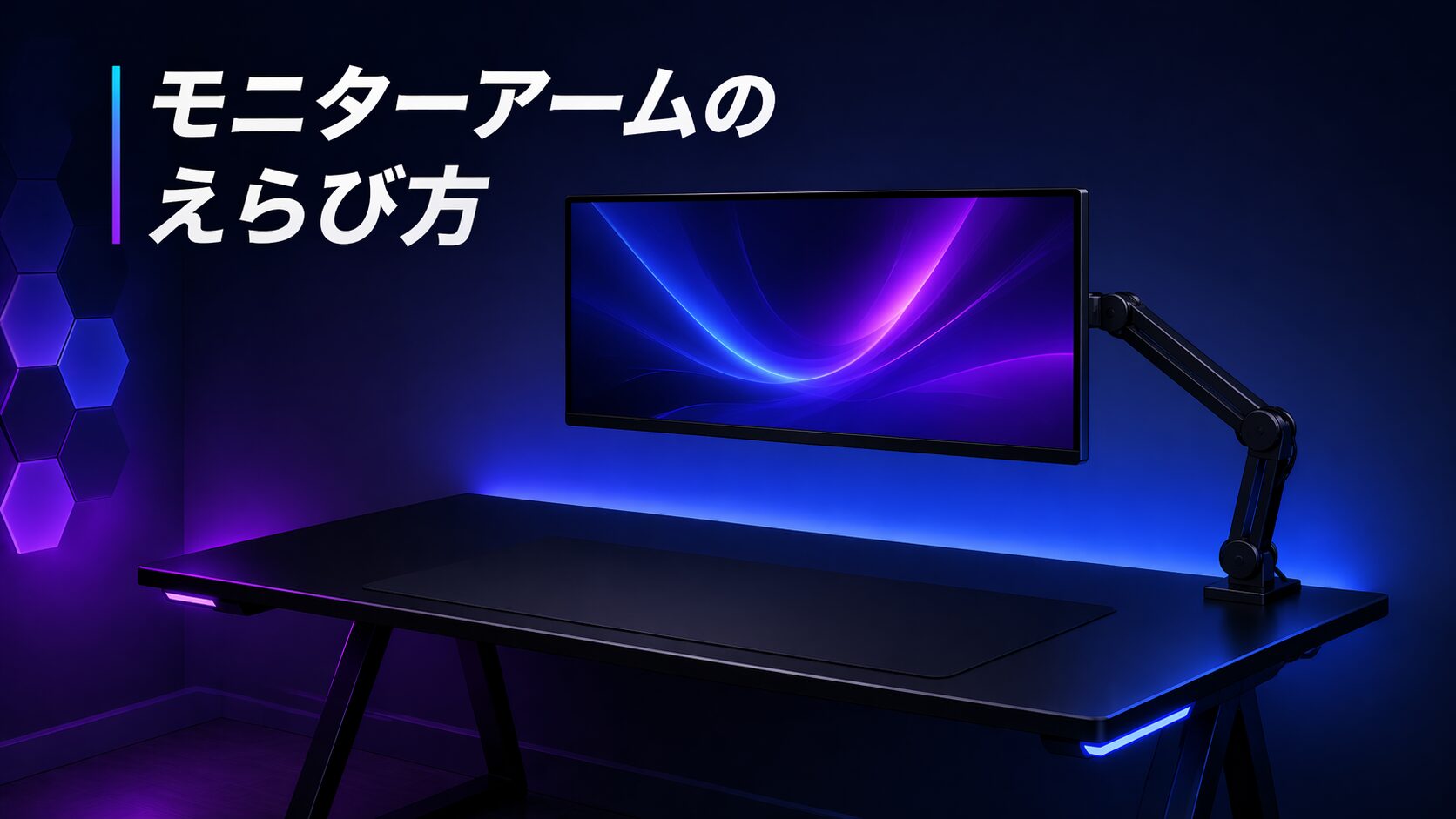
モニターアームは、デスクに固定したポールやクランプを土台にして、モニターを空中に浮かせるように設置するアイテムです。
| 比較項目 | モニタースタンド(付属品) | モニターアーム |
|---|---|---|
| デスクの専有面積 | ベース部分が広い | ほぼゼロ |
| 高さ調整 | 限られた範囲のみ | 自由に調整可能 |
| 角度調整 | 上下のみが多い | 上下左右・回転まで可能 |
| コスト | 無料(付属) | 別途3,000〜30,000円 |
| 見た目 | ごちゃつきやすい | スッキリしてスタイリッシュ |
スタンドは無料でついてくるので「とりあえず使う」選択肢としては合理的です。ただ、デスクをもっと広く使いたい・目線の高さを細かく調整したいと感じてきたら、アームへの切り替えを検討するタイミングです。
2. 導入して変わった3つのこと
手前のスペースが広くなった
スタンドのベース部分はサイズによって20〜30cm奥行きを取ります。アームに替えるとこれがなくなるため、その分だけキーボードやマウスパッドを後ろに下げられて、手前のスペースが体感的にかなり広くなります。FPSでマウスを大きく振るときにも余裕が生まれました。
目線・高さ調整が自由になった
付属スタンドは高さ調整の幅が限られていることが多く、「もう少し高くしたい」「角度をもう少し変えたい」と感じても対応できないことがあります。アームなら高さ・前後・左右・チルトを細かく動かせるので、自分の姿勢や椅子の高さに合わせた最適なポジションを出しやすいです。
デスクの見た目がスッキリした
ベースがなくなることで、モニター周りのごちゃつきが減ります。デスクツアーの写真を撮ったときの映え方も変わります。
3. 選び方①:VESA規格を確認する
モニターアームの取り付けには「VESA規格」という国際標準が使われています。モニター背面のネジ穴の間隔がVESA規格に対応していないと、アームを取り付けられません。
主なVESA規格:
– VESA 75×75mm:小型モニターに多い
– VESA 100×100mm:27インチ前後の標準サイズ(最も一般的)
確認方法は簡単で、モニター背面を見てネジ穴が正方形に4つ並んでいればVESA対応です。購入前にモニターのスペックページで「VESA:100×100mm」などの記載を確認してください。
注意点: 一部のモニター(特に湾曲型や超ウルトラワイド)はVEASA非対応のものがあります。買う前に必ず確認を。
4. 選び方②:耐荷重の確認
モニターアームにはそれぞれ「耐荷重」が設定されており、モニターの重さがこれを超えると垂れ下がったり、最悪の場合落下することがあります。
27インチモニターの重さの目安: 約4〜7kg(スタンドなし)
耐荷重が「最大9kg」のアームなら27インチを余裕を持って使えます。ギリギリではなく、モニターの重さより2〜3kg以上余裕があるモデルを選ぶのが安心です。
デュアルモニターの場合は2台分の重さに対応したアームが必要なので、スペックをよく確認してください。
5. 選び方③:取り付け方式
モニターアームの取り付け方式は主に3種類あります。
クランプ式(最も一般的)
デスクの天板に挟んで固定する方式。工具不要で取り付け・取り外しが簡単です。ただし天板の厚みに対応範囲があり(多くは10〜80mm程度)、薄すぎるデスクや厚すぎるデスクには合わないことがあります。
向いている人: 賃貸や穴を開けたくない人、手軽に試したい人
グロメット式
天板に穴を開けてボルトで固定する方式。固定力が強く、ぐらつきが少ないのが特徴です。
向いている人: 安定性を最優先にしたい人、デスクに穴あけOKな人
ポール式
電動昇降デスクなどでよく使われる、別途ポールを立てて複数アームを取り付ける方式。
向いている人: デュアル以上のモニターを複数管理したい人
6. シングル vs デュアル:どちらを選ぶか
| シングルアーム | デュアルアーム | |
|---|---|---|
| 対応モニター数 | 1台 | 2台 |
| 価格 | 安い(3,000〜15,000円) | やや高い(8,000〜25,000円) |
| 設置の自由度 | 高い(1台ずつ自由に動かせる) | やや制限あり(アームの可動域に依存) |
| おすすめシーン | 1台で完結させたい / まず試したい | デュアルモニター環境を整えたい |
1台だけなら迷わずシングルでOKです。デュアル環境を作る場合、シングルを2本使うかデュアルアームを1本使うか選択肢がありますが、シングル2本の方が各モニターを独立して細かく調整しやすいというメリットがあります。デュアルアームはデスクのクランプが1か所で済むためスッキリして見えます。
7. 予算別おすすめモデル
〜5,000円:まず試したい人向け
グリーンハウス GH-AMCA03
日本のメーカーで入手しやすく、価格が安い入門モデル。シングル対応、VESA 75/100mm対応、耐荷重7kg。可動域は限られますが、「スタンドをなくしてスペースを広げたい」という目的には十分対応できます。
〜15,000円:快適さと安定感のバランス
Amazonベーシック モニターアーム(シングル)
Ergotronのアームをベースに設計されたとされているコスパモデル。動きがスムーズで安定感があり、初めてのアームとしても定番の選択肢。耐荷重9.1kg、VESA 75/100mm対応。
〜30,000円:長く使うハイエンドならこれ
Ergotron LX シングル
モニターアームの定番中の定番。10年保証付きで安定感・操作性ともに最高クラスです。ガスシリンダー式でワンタッチで高さを変えられ、長年使い続けてもへたりにくい。価格は高めですが、長く使えばコスパは悪くありません。初めてアームを使う人にも上位機種を選ぶ価値は十分あります。
まとめ:モニターアーム購入前チェックリスト
- [ ] モニターのVESA規格を確認した?(75×75 or 100×100mm)
- [ ] モニターの重さを調べた?(スタンドなしの重さを確認)
- [ ] アームの耐荷重はモニター重量+2〜3kgの余裕がある?
- [ ] デスクの天板厚はクランプの対応範囲内?(多くは10〜80mm)
- [ ] シングルかデュアルか決まっている?
- [ ] ケーブル管理が必要なら配線穴つきモデルを選んだか?
モニターアームは一度導入するとスタンドに戻れなくなるほど便利なアイテムです。デスクの使い勝手と見た目の両方を改善してくれるので、ゲーミングデスク環境を整えたい人には強くおすすめします。
よくある質問
Q. モニターアームはどのデスクにも付けられる?
A. クランプ式は天板の厚み(一般的に10〜80mm)に対応している必要があります。天板が薄すぎるデスクや、フレームが邪魔で取り付けられないケースもあるので、購入前に天板の厚さを測っておくのがおすすめです。
Q. 重いモニターでも使える?
A. 耐荷重を確認すればOKです。32インチ以上の大型モニターは重い(7〜10kg超)場合があるので、耐荷重に余裕のあるモデルを選んでください。
Q. モニターアームを付けるとモニターが揺れる?
A. 安いモデルはキーボードをタイプするたびに揺れることがあります。Ergotronなどの中〜上位モデルは剛性が高く揺れにくいです。揺れが気になるなら予算を少し上げる価値があります。
Q. 電動昇降デスクと相性は良い?
A. 良いです。昇降デスクの高さを変えてもモニターもついてくるので、立ちながら作業するときも目線の位置が常に最適に保てます。昇降デスクとモニターアームの組み合わせはデスク環境の快適さを大きく上げる鉄板構成です。