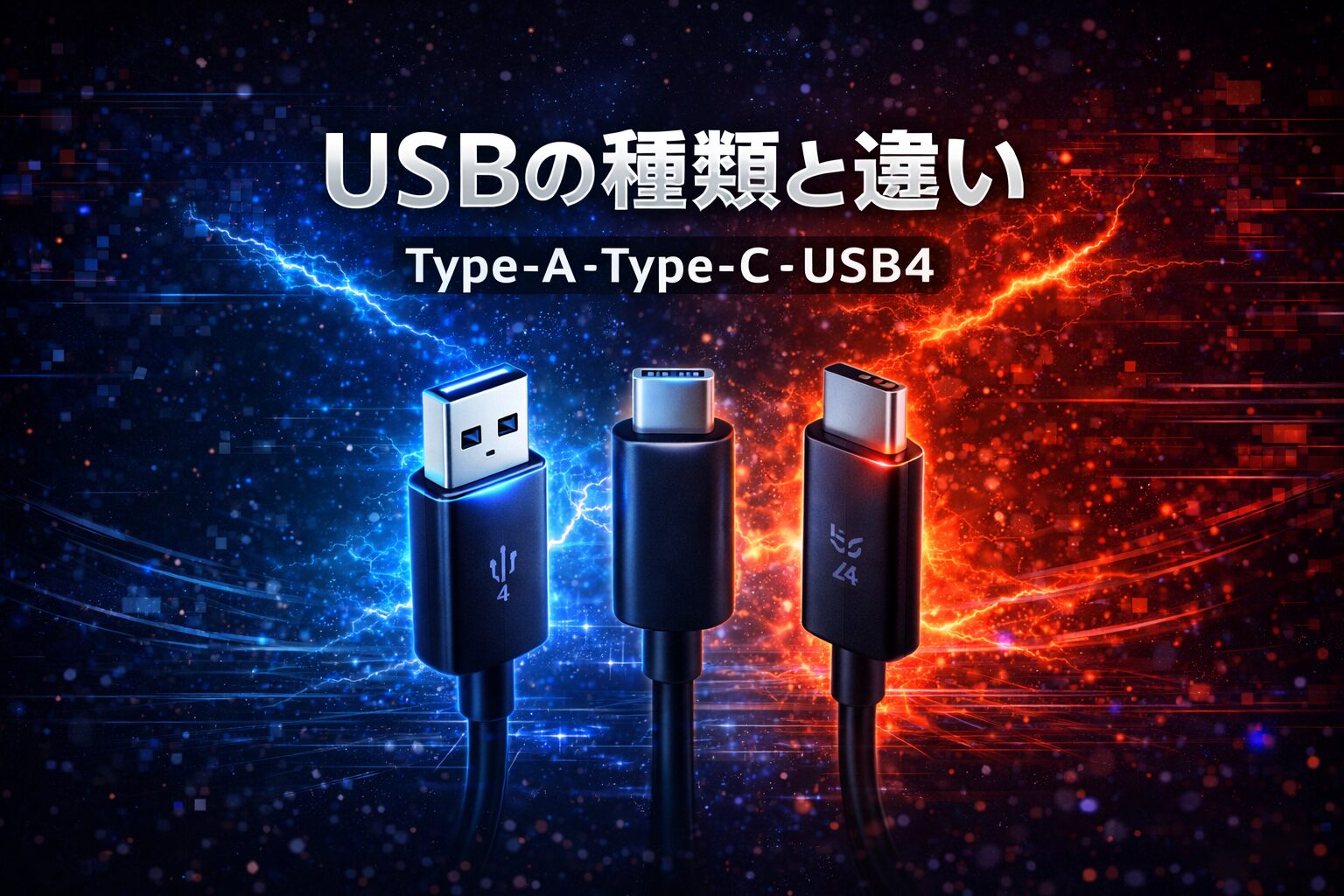
自分がゲーミングPCやゲームコントローラーを接続するとき、USBポートの種類で「これ刺さるっけ?」と何度か迷った経験があります。Type-AとType-Cが混在していて、変換ケーブルを探す羽目になったことも。USB規格を最初に理解しておけば、こういった無駄な手間を省けたと思います。
「USBって種類がありすぎて何が何だかわからない…」 「Type-CとUSB4って同じもの?」 「ThunderboltってUSBとどう違うの?」
こんな疑問を持ったことはありませんか?
実はこれ、多くの初心者が混乱するポイントです。
結論から言うと
USBには「形(コネクタ)」と「速度(バージョン)」の2軸があり、この2つを分けて考えると一気に整理できます。
この記事では
- USBコネクタの形の種類
- USBバージョン(速度)の種類
- Thunderboltとの違い
- 用途別の選び方
を、初心者でも迷わないようにやさしく解説していきます。
1. USBとは?
まず「USBって何?」ですが、
PCと周辺機器をつなぐための規格(ルール)です。
マウス・キーボード・ストレージ・スマホの充電など、日常的に使っているあの差し込み口がUSBです。
ここで大事なのが
USBには「形」と「速度」の2種類の違いがある、ということです。
- 形 → コネクタの見た目の違い
- 速度 → データのやり取りの速さの違い
この2つを混同するから、わかりにくくなります。 まずは分けて理解しましょう。
2. USBの「形(コネクタ形状)」の種類
コネクタの形は主に3種類です。
| 種類 | 形の特徴 | よく使われる場所 |
|---|---|---|
| Type-A | 長方形・裏表がある | PCの本体側ポート |
| Type-C | 楕円形・どちらでも挿せる | 最新のPC・スマホ・周辺機器 |
| Micro-B | 小さい台形 | 古いスマホ・カメラ(今はほぼ見ない) |
ここで大事なポイントがあります。
Type-Cは「形」の名前であって「速度」ではない、ということです。
Type-Cでも遅いものはあります。 形が同じでも、中身(バージョン)が違うことがある点に注意です。
Type-Aのポイント
- 裏表があって挿しにくい
- PCの本体側にまだ多い
- 速度は型番によって異なる
Type-Cのポイント
- 裏表なしでどちら向きでも挿せる
- 充電もデータ転送も映像出力もできる
- 最新PCや周辺機器の主流
3. USBの「速度(バージョン)」の種類
速度はバージョンで決まります。
| バージョン | 最大速度 | 特徴 |
|---|---|---|
| USB 2.0 | 480Mbps | 古い規格・今はマウスやキーボード程度 |
| USB 3.2 Gen1 | 5Gbps | 一般的な外付けHDDなど |
| USB 3.2 Gen2 | 10Gbps | 外付けSSDや高速データ転送 |
| USB4(20G) | 20Gbps | 高速転送・映像出力対応 |
| USB4(40G) | 40Gbps | ほぼThunderbolt 4相当 |
ここが一番ややこしいポイントです。
形(Type-A / Type-C)とバージョン(2.0 / 3.2 / USB4)は別の話です。
たとえば
- Type-Cだけど USB 2.0 → 遅い
- Type-Aだけど USB 3.2 → 速い
という組み合わせも存在します。
購入時はコネクタの形だけでなく、バージョンも確認することが重要です。
4. USB4とThunderboltの違い
ここは少しだけ”構造”で理解してみましょう。
USB4とは?
USB4は2019年に登場した最新規格で、コネクタはType-Cのみです。
- 最大40Gbpsの高速転送
- 映像出力(DP / Thunderbolt)に対応
- USB PDによる充電対応
Thunderboltとは?
ThunderboltはIntelが開発した独自規格です。 見た目はType-Cと同じですが、中身の性能保証が厳しいという特徴があります。
| 項目 | USB4(40G) | Thunderbolt 4 |
|---|---|---|
| 最大速度 | 40Gbps | 40Gbps |
| コネクタ形状 | Type-C | Type-C(稲妻マーク付き) |
| 映像出力 | 対応(条件あり) | 対応(必須) |
| 互換性 | TB4と互換あり | USB4と互換あり |
| 価格帯 | 普通 | やや高め |
重要な考え方
Thunderboltはより厳しい品質基準をクリアしたUSB4のようなものです。
USB4 40Gと機能的にはほぼ同じですが、 Thunderbolt 4のほうが「確実に対応している」という安心感があります。
見分け方は簡単で
- ポートやケーブルに「⚡(稲妻マーク)」があればThunderbolt
5. どれを選べばいい?用途別まとめ
ここが一番大事です。
普通の周辺機器(マウス・キーボードなど)
→ Type-A / USB 2.0〜3.2で十分
速度は関係ないのでどれでもOKです。
外付けストレージ(HDD / SSD)
→ USB 3.2 Gen1以上を選ぶ
理由は USB 2.0では転送が遅すぎて実用的でないからです。
スマホの充電・データ転送
→ Type-C(USB PD対応)
急速充電対応のためUSB PDのType-Cを選ぶと快適です。
映像出力・高性能ドック接続
→ USB4(40G)またはThunderbolt 4
モニターやドッキングステーションに接続するなら、この2択が確実です。
迷ったときは?
Type-C + USB 3.2 Gen2以上を選べば、たいていの用途をカバーできます。
6. 初心者がやりがちな失敗
ここはかなり重要です。
① 「Type-Cだから速い」と思い込む
Type-Cでも USB 2.0のケーブルはあります。 形だけでなくバージョンを確認しましょう。
② 安いケーブルで速度が出ない
USB4やThunderbolt対応ケーブルでないと、高速機器につないでも遅くなります。 ケーブルの対応規格も必ず確認を。
③ ThunderboltポートにUSBケーブルを使って映像が出ない
Thunderbolt 4ポートへの接続でも、Thunderbolt対応ケーブルでないと機能しないことがあります。
よくあるのが
「ポートは対応しているのに映像が出ない…」というケースです。 この原因は、ケーブルの規格が対応していないことが多いです。
7. まとめ
USBの選び方のポイントをまとめます。
- USBには「形」と「速度」の2軸がある
- Type-C ≠ 高速ではない(バージョンを確認)
- USB4とThunderbolt 4は形が同じで互換性あり
- 用途に合ったバージョン・ケーブルを選ぶことが大事
- 迷ったら Type-C + USB 3.2 Gen2以上を選べばOK
関連記事:
- LANケーブルの種類と違いとは?初心者向けに解説(CAT5e〜CAT8)
- DisplayPortとHDMIの違いとは?どっちを使うべきか初心者向けに解説