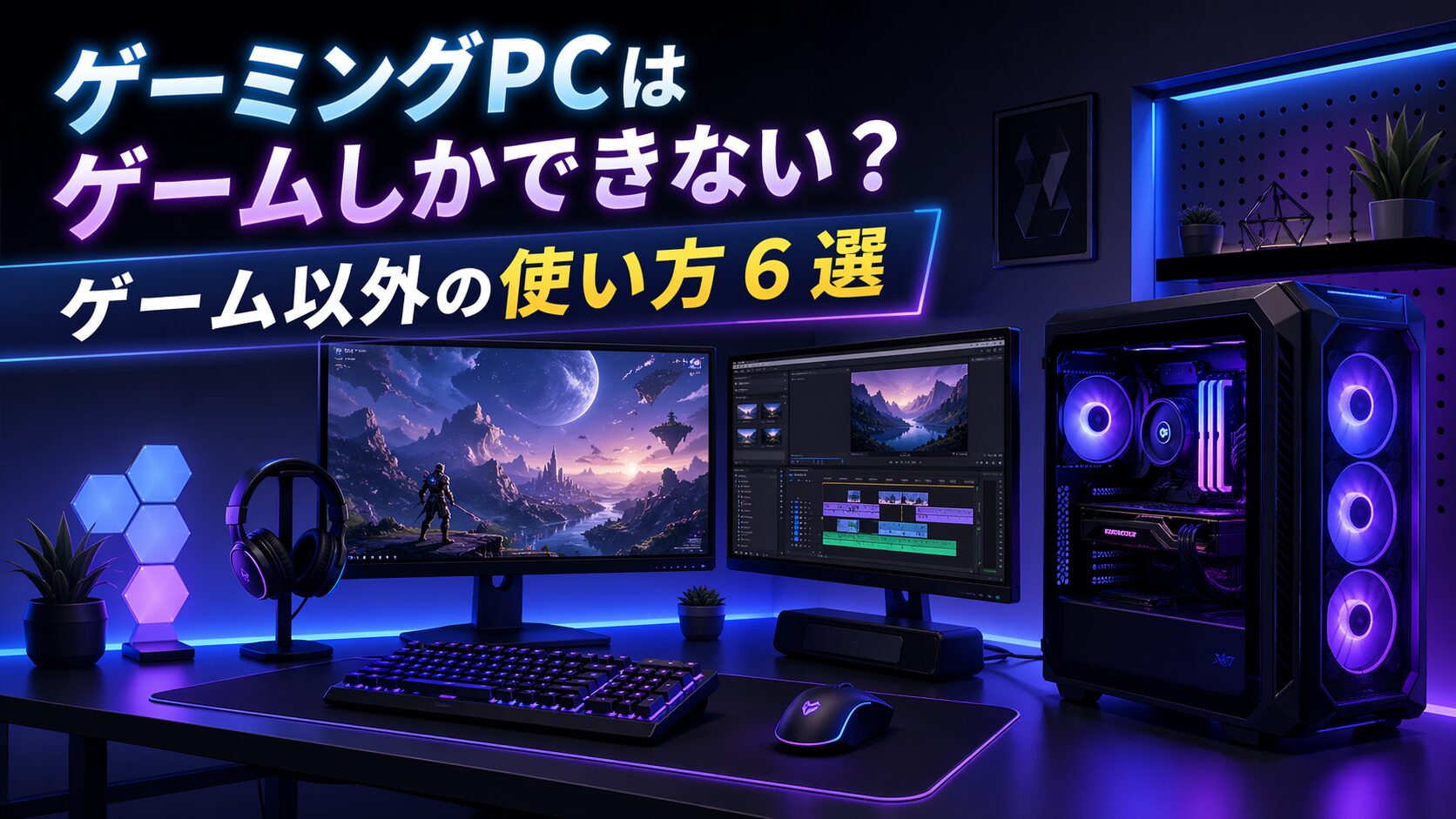
導入
ゲーミングPCを買う前、正直「ゲーム以外には使わないだろうな」と思っていました。ゲーム専用機という認識で、他のことに使うイメージがあまりなかったんです。
でも実際に使い始めてみると、気づいたら動画の切り抜き編集をしていたり、ゲームの配信環境を整えていたりしていました。高スペックなPCがあるからこそ、「やってみようかな」という気持ちになれた作業が増えた感じです。
この記事では、ゲーミングPCを持ってから実際に使うようになったこと、そして「これもできるのか」と気づいた使い道を紹介します。「ゲームだけのために買うのはもったいないかな」と迷っている人にも参考になるはずです。
1. ゲーム録画・配信(思ったより簡単だった)
ゲーミングPCを買って最初に「やってみよう」と思ったのが録画と配信でした。
OBS(Open Broadcaster Software)という無料ソフトを使えば、ゲームプレイの録画も配信も簡単にできます。設定は少し手間がかかりますが、一度整えてしまえばあとはボタン一つで録画が始まります。
普通のPCでOBSを動かすと、録画・配信の処理でゲームがカクつくことがあります。ゲーミングPCはスペックに余裕があるため、ゲームをしながら録画・配信を同時に動かしても、ゲームのフレームレートが落ちにくいのが実感としてあります。
「ゲームの名場面を保存しておきたい」「フレンドに見せたい」という気軽な理由からでも、録画環境が整っていると何かと便利です。
2. 動画編集・切り抜き(普通のPCとの差が出る)
録画した動画を編集して切り抜きを作るようになりました。最初は「そこまでやらなくてもいいか」と思っていたのですが、素材がたまってくると自然と編集したくなってくるものです。
動画編集はPCへの負荷が高い作業です。長い動画のプレビュー再生や、エフェクト処理、書き出し(エンコード)にかかる時間が、PCのスペックによって大きく変わります。
DaVinci Resolve(無料)やPremiere Pro(Adobe)は、ゲーミングPCのGPUパワーを活かして書き出し時間を短縮できます。「書き出しに30分かかっていたものが10分になった」という体感の差は、作業効率に直結します。
ゲームの切り抜きをSNSやYouTubeに投稿したい人には、ゲーミングPCは録画から編集までをまるごとこなせる環境として使えます。
3. テレワーク・在宅ワーク(スペック余裕がストレスをなくす)
仕事でPCを使うことがある人にとっても、ゲーミングPCはそのまま使えます。
Zoomのビデオ会議をしながら、別のウィンドウでExcelや資料を開いて、Slackも立ち上げておく。こうした複数アプリの同時起動は、スペックが低いPCだとファンがうなり始めたり、動作がもたついたりします。ゲーミングPCはこういった状況でも余裕を持って動いてくれます。
デュアルモニター環境との相性も良いです。ゲームで使っているサブモニターを、仕事中はSlackやブラウザ表示用に使うと、作業スペースが広がって快適です。ゲーム用に整えた環境が、仕事にもそのまま活きます。
4. 動画・映画視聴(ホームシアター化)
高スペックなPCとモニターの組み合わせは、映像の視聴環境としても優秀です。
144Hz以上のリフレッシュレートのモニターで動画を見ると、滑らかさが明らかに違います。NetflixやAmazon Prime Videoをブラウザで再生するだけでも、画質・音質ともに通常のテレビやスマホとは別物の体験になります。
外付けスピーカーやDAC(デジタルアナログコンバーター)を組み合わせると、映画の音響にこだわることもできます。「ゲーミングPCでホームシアター」は一見すると意外な使い方ですが、映像を楽しむ環境としても十分に機能します。
5. クリエイティブ作業(やりたいことが増えてくる)
ゲーミングPCを持つと、今まで「重そうで無理かな」と思っていたソフトを試してみる気になります。
- Photoshop / Lightroom:写真の現像や画像編集。GPUを活用するフィルター処理が速い。
- DTM(音楽制作):DAWソフト(Cubase、FL Studioなど)の動作が安定する。
- 3Dモデリング(Blender):無料で使えるが、レンダリングにGPUパワーが必要。
これらはゲーミング目的で買ったPCに「追加でできること」として乗っかってくる使い方です。やりたいと思ったときにスペック不足で諦めなくてよい、という選択肢の広さがゲーミングPCの隠れた価値だと思います。
6. 「ゲーム以外にも使える」が購入の後押しになる理由
ゲーミングPCは、同価格帯の普通のPCより高スペックに設定されていることが多いです。ゲームの動作に耐えるための設計が、結果として他の用途でも余裕のある動作を生み出しています。
「ゲームだけのために15万円以上出すのはどうか」と迷う気持ちはわかります。でも、録画・動画編集・テレワーク・映像視聴といった用途もカバーできるとなると、単純なゲーム専用機ではなく、高性能な汎用PCとして使い倒せる機材になります。
仮に将来ゲームをやめたとしても、他の用途で使い続けられるのがゲーミングPCの強みです。
まとめ:ゲーミングPCは「高スペックPCの一種」
| 使い方 | できる? | 特に恩恵を感じる場面 |
|---|---|---|
| ゲーム録画・配信 | ◎ | ゲーム中に録画してもカクつかない |
| 動画編集 | ◎ | 書き出しが速い、プレビューが滑らか |
| テレワーク | ◎ | 複数アプリ同時起動でも余裕 |
| 動画・映画視聴 | ○ | 高リフレッシュレートモニターで快適 |
| クリエイティブ作業 | ○ | スペック不足で諦めなくてよい |
ゲーミングPCは「ゲームを快適にするためのPCスペック」を持った汎用機です。ゲームしかしないと思っていた自分が、今は動画編集と配信も当たり前にやるようになっていた。これがゲーミングPCを使ってみてのリアルな話です。
「ゲームもしたいけど他にも使いたい」という人には、ゲーミングPCはコスパの良い選択肢になります。
よくある質問
Q. ゲーミングPCで仕事のZoom会議はできる?
A. 問題なくできます。カメラ・マイクを接続すれば通常のPCと同様に使えます。むしろスペックに余裕があるため、複数のアプリを立ち上げながらでも動作が安定しています。
Q. ゲーミングPCはゲーム専用ソフトしか使えないの?
A. Windowsが動いているPCなので、一般的なWindowsソフトはすべて使えます。ゲーム専用の特別な制限はありません。
Q. 普通のノートPCとゲーミングPCで動画編集の速さはどれくらい違う?
A. ソフトや設定によりますが、GPU支援が効く場面では書き出し時間が2〜4倍差が出ることもあります。特に4K素材や長時間動画では差が出やすいです。
Q. ゲーミングPCは電気代がかかる?
A. 高負荷時の消費電力は普通のPCより高めです。ただし、ゲームや動画編集をしていないときはアイドル状態になり、消費電力は大きく下がります。常時フル稼働するわけではないので、思ったほど電気代は変わらないことが多いです。