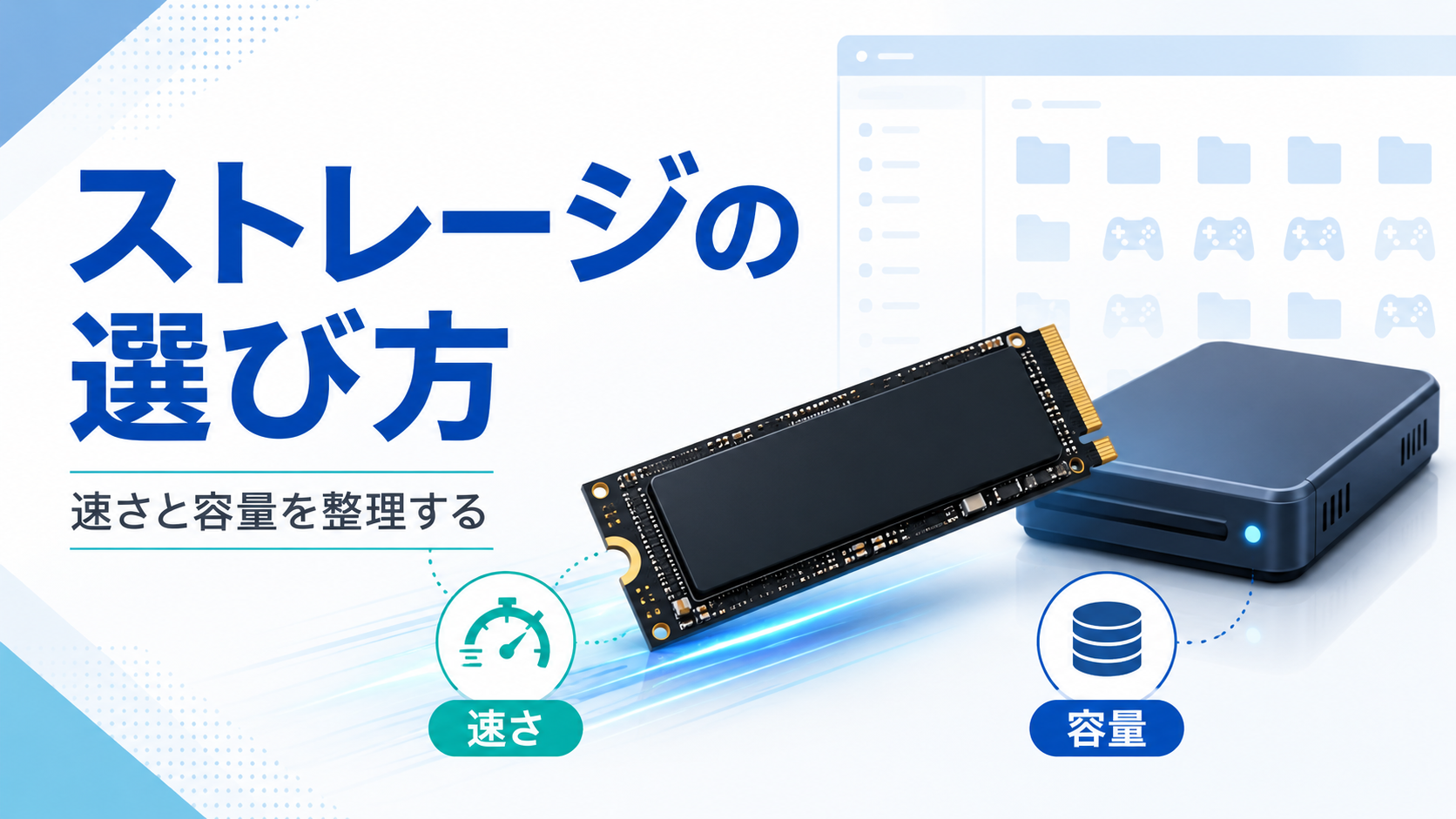
自分が最初に購入したBTOのゲーミングPCにはHDDが搭載されていましたが、ゲームの読み込みが遅すぎて後からSSDを増設しました。SSDに換えた瞬間のロード時間の変化は今でも覚えているほどで、「最初からSSDにしておけばよかった」と強く思いました。ストレージ選びはスペックだけでなく、どこに何を入れるかの設計が大事だと実感しています。
1.ストレージ選びの勘違いは「数字の速さ」から始まる
ストレージ(SSD)を選ぶとき、
こんな考え方をしていませんか?
- 読み書き速度が速いSSDほど正解
- Gen4・Gen5なら安心
- 数字が大きい=体感も速いはず
実はこれ、ストレージ選びでよくある勘違いです。
なぜ誤解が生まれやすいのか?
理由はシンプルで、
SSDの性能表示と、実際の体感が一致しにくいからです。
スペック表に書かれている速度は、
- 理想的な条件
- 大きなデータをまとめて扱う場面
で測られた数値です。
一方、実際のゲームや作業では、
- 小さなデータの読み込み
- CPUでの展開処理
- メモリやGPUの準備待ち
といった処理が重なります。
そのため、
SSDだけ速くしても、思ったほど体感が変わらない
ということが普通に起こります。
結論先出し
ストレージ選びの最適解は、
用途 × 読み書きの種類 × 容量(空き)
で変わります。
大切なのは「どれだけ速いか」ではなく、
どこで待ち時間が発生しているかを見ることです。
この視点を持てば、
- 速度だけ見て選んで後悔する
- 容量不足で使いづらくなる
といった失敗を避けやすくなります。
このあとでは、
ストレージの役割や、ゲーム・仕事での考え方を
構造ベースで整理していきます。
2.ストレージの役割をおさらい
ストレージは何をしているパーツ?
ストレージは、
データを長く保存しておく場所です。
よく使う例えで整理すると、
- CPU:計算をする人
- メモリ:作業机
- ストレージ:本棚(倉庫)
という関係になります。
CPUが作業するために、
必要なデータをストレージから取り出し、
メモリ(作業机)に並べて使っています。
CPU・メモリとの役割分担を構造で見る
PCが動く流れを、かなり単純化するとこうなります。
- ストレージからデータを読む
- メモリに配置する
- CPUが処理する
ストレージは、
「最初にデータを渡す役」です。
ここが遅いと、
- 起動が遅い
- ロードが長い
といった「待ち時間」が発生します。
ただし、
ストレージの役割はここまでです。
処理そのものを速くするのは、
CPUやメモリの役割になります。
SSDとHDDの違い(ここだけ押さえる)
ストレージには、
主に HDD と SSD があります。
- HDD
- 回転する円盤から探す
- 物理的に時間がかかる
- SSD
- 電子的にデータを探す
- 探す時間が短い
この違いによって、
- OS起動
- アプリ起動
- ゲームのロード
といった「待ち時間」に大きな差が出ます。
そのため、
HDD → SSD
は、体感がはっきり変わるアップグレードです。
「全部が速くなる」わけではない
ここでよくある誤解が、
SSDにしたら、PCの動き全部が速くなる
という考え方です。
実際には、
- 計算処理はCPU
- 同時作業の余裕はメモリ
- 描画はGPU
が担当しています。
ストレージは、
待ち時間を減らすパーツであって、
常に主役ではありません。
この役割を理解しておくと、
「速いSSDを選んだのに変わらない」
というモヤモヤを減らせます。
3.ゲーム用途でのストレージ最適解
ゲーム用途でストレージを考えるときは、
「どれだけ速いか」よりも「どこで待ちが発生しているか」を見るのがコツです。
3-1. ゲームのロード時間は何で決まる?
ゲームの起動やロードは、
単にストレージからデータを読むだけではありません。
ざっくりした流れは、こんな感じです。
- ストレージからデータを読む
- データを展開(解凍・初期化)
- メモリに配置
- GPUに渡して描画準備
この中で、
ストレージが関わるのは主に①です。
そのため、
- CPUでの展開処理が重い
- メモリが足りず、入れ替えが発生している
といった状態では、
SSDを速くしてもロード時間があまり変わらないことがあります。
3-2. SATA SSDとNVMe SSDの体感差
SSDには大きく分けて、
- SATA SSD
- NVMe SSD
があります。
体感差が出やすい場面
- 大きめのデータをまとめて読む
- ゲームのインストール・コピー
- ロードが頻繁に入るタイトル
こうした場面では、
NVMe SSDのほうがテンポよく感じやすいです。
体感差が出にくい場面
- 小さな読み込みが散発する
- CPU側の処理が支配的
- ロード自体が短いゲーム
この場合、
数字ほどの差は感じにくくなります。
「SATAは遅い、NVMeは速い」と
単純に分けられないのは、このためです。
3-3. 容量の考え方(ゲーム用途)
ゲーム用途では、
速度よりも容量が効く場面が意外と多くあります。
最近のゲームは、
- インストールサイズが大きい
- アップデートで容量が増えやすい
という特徴があります。
空き容量が少ないと起きること
- SSDの動作が不利になりやすい
- アップデート用の一時領域が足りない
- こまめな整理が必要になる
結果として、
遊ぶ前後のストレスが増えます。
ゲーム用途の考え方まとめ
- 速度:SATAでも十分なケースは多い
- 容量:余裕があるほど使いやすい
「速さを追う」より、
「消さずに遊べる余裕」を作るほうが、
体感の満足度が上がりやすいです。
BTO購入時はSSD 1TBと2TBのどちらを選ぶべき?
BTOゲーミングPCでストレージをカスタマイズする際、1TBか2TBかで迷う場面があります。ゲームの本数や用途によって判断が変わるため、整理しておくことをおすすめします。
1TBで候補になるケース
- 遊ぶゲームが1〜3本程度で、入れ替えながら使える
- 録画・配信・動画編集はしない
- 予算をGPUやメモリに優先して使いたい
- 外付けSSDや増設で後から容量を足す前提でいる
2TBを検討するケース
- 大型ゲームを複数本インストールしておきたい
- ゲームを削除せずに複数タイトルを切り替えて遊ぶ
- 配信・録画データをPC内に残したい
- 動画編集素材もSSD上に置いて作業したい
ただし、SSDの容量を増やしてもゲームのフレームレートや動作速度は上がりません。GPUやCPU・メモリとのバランスを先に確認してから、ストレージの容量を検討することをおすすめします。
→ BTOカスタマイズでどのパーツを優先すべきかはBTOカスタマイズの優先順位ガイドも参考になります。
たゆた的には「何本のゲームを入れるか」で考える
ストレージ容量を選ぶときは、「何GBか」よりも「どれだけのゲームを入れっぱなしにするか」を基準に考えると判断しやすくなります。
| 使い方の目安 | ストレージの目安 |
|---|---|
| 1〜2本を集中して遊ぶ(入れ替えあり) | 1TBでも対応しやすい |
| 3〜5本を入れっぱなしにする | 1TBで使えるが余裕は少なくなる |
| 大型タイトルを5本以上入れておきたい | 2TBがあると安心 |
| 録画データも保存したい | 2TB以上を推奨 |
| 動画編集素材もSSD上に置く | 2TB以上を推奨、増設も検討 |
「容量そのもの」より「どれだけ入れっぱなしにするか」で考えると、必要な容量の目安が立てやすくなります。
→ 予算全体のバランスを確認したい場合はゲーミングPC予算シミュレーターも活用できます。
4.【失敗例】ゲーム用ストレージでよくあるミス
ゲーム用ストレージの失敗は、
「遅いSSDを選んだから」ではなく、
考え方のズレで起きることがほとんどです。
よくあるパターンを、構造で見ていきます。
失敗① 速度だけ見て容量が足りない
よくあるのが、
- 高速なNVMe SSD
- でも容量は1TB未満
という構成です。
最近のゲームは、
- インストールだけで100GB超
- アップデートでさらに増える
ということも珍しくありません。
結果として、
- すぐ容量が埋まる
- 遊ばないゲームを消す
- アップデート前に整理が必要
といったストレスが発生します。
速いけど窮屈な構成は、
満足度が下がりやすいです。
失敗② OSとゲームを1台に詰め込みすぎる
OSとゲームをすべて1台のSSDに入れると、
- OSの更新
- ゲームのアップデート
- 一時ファイル
が重なり、
空き容量が一気に減りやすくなります。
空きが少ない状態では、
- SSDの動作が不利になる
- 管理の手間が増える
といった問題も出てきます。
ゲームをたくさん入れる人ほど、
「OS用」と「ゲーム用」を分けたほうが楽です。
失敗③ 発熱を考えていない(NVMeで多い)
NVMe SSDは高速ですが、
発熱しやすいという特徴があります。
冷却が足りないと、
- 温度が上がる
- 自動的に速度が落ちる
という制御が入ります。
これが
サーマルスロットリングです。
結果として、
速いはずなのに、長時間使うと遅い
という状態になります。
ヒートシンクやエアフローも、
ストレージ性能の一部と考えるのがコツです。
ゲーム用ストレージの失敗を防ぐ一言まとめ
- 速度だけで選ばない
- 容量と空きを軽視しない
- 冷却まで含めて考える
この3点を押さえるだけで、
ゲーム用途のストレージ選びは
かなり失敗しにくくなります。
5.仕事用途でのストレージ最適解
仕事用途のストレージ選びは、
「速さ」よりも「待ちが発生しない構成」が重要です。
ここでは用途別に、体感が安定しやすい考え方と容量の目安を整理します。
5-1. 事務・ブラウジング中心
想定作業
- Word / Excel / ブラウザ
- メール・Web会議
構造的な特徴
- 小さな読み書きが中心
- 体感はCPUやメモリの影響が大きい
SSD化の効果
- HDD → SSD:体感が一気に改善
- SATA → NVMe:差が出る場面は限定的
推奨容量の目安
- 最低ライン:256GB
- 余裕ライン:512GB
- データ多め:1TB
事務用途では、
「SSDであること」が最重要。
速度規格より、容量に余裕があるほうが使いやすいです。
5-2. 写真編集・軽い動画編集
想定作業
- RAW現像
- 画像編集(レイヤーあり)
- 短い動画編集(フルHD中心)
読み書きが増える理由
- 素材読み込み
- プレビュー
- 書き出し
- キャッシュ生成
作業中に一時ファイルが増えるため、
空き容量が体感に影響しやすいです。
推奨容量の目安
- 最低ライン:1TB
- 快適ライン:2TB
可能であれば、
- OS用
- 作業用(編集・キャッシュ)
を分けると、テンポが安定します。
5-3. 動画編集・開発・3D制作
想定作業
- 長尺動画編集
- 4K素材
- 開発・ビルド
- 3Dレンダリング
構造的な特徴
- 連続書き込み(大きいファイル)
- ランダムアクセス(小さいファイルが多数)
- 同時進行が多い
この領域では、
ストレージの余裕=作業効率になります。
推奨容量の目安
- 最低ライン:2TB
- 快適ライン:4TB以上(用途次第)
ここでは、
- 作業用SSD
- 保存用ストレージ
を分ける構成が現実的です。
仕事用途まとめ(容量の目安)
| 用途 | 推奨容量 |
|---|---|
| 事務・ブラウジング | 512GB |
| 写真編集・軽い動画 | 1〜2TB |
| 動画編集・開発・3D | 2TB以上 |
※同時作業が多い人、素材を多く扱う人は1段上を選ぶと安心。
6.【失敗例】仕事用ストレージでありがちな選択ミス
仕事用途のストレージで多い失敗は、
「速さだけを信じてしまうこと」です。
失敗① 速度最優先で容量不足
高速なSSDを選んだものの、
- キャッシュ
- 一時ファイル
- 素材データ
ですぐに容量が圧迫されるケースです。
空き容量が少ないと、
- 動作が不安定になりやすい
- 作業前後の整理が増える
結果として、作業テンポが落ちます。
失敗② 作業用と保存用を分けていない
すべてを1台のSSDにまとめると、
- 作業データ
- 完成データ
- バックアップ
が混在し、管理が大変になります。
仕事用途では、
- 作業テンポ
- データの安全性
を分けて考えるのがコツです。
失敗③ バックアップを考えていない
SSDは速いですが、
壊れないわけではありません。
- ある日突然認識しなくなる
- データが読めなくなる
ということも起こります。
重要なデータほど、
別ストレージや外部保存を前提に考える必要があります。
7.ゲームと仕事を両立したい人の考え方
ゲームも仕事もする場合、
ストレージは役割分担で考えると整理しやすくなります。
基本の考え方
- OS用:起動と日常操作を安定させる
- 作業・ゲーム用:読み書きが多い場所
- 保存用:完成データやバックアップ
すべてを最速SSDにする必要はありません。
速さが必要な場所は限られている
という視点が大切です。
あとから増設できるかも確認しておきたい
「とりあえず1TBで始めて、足りなくなったら増設する」という考え方は場合によっては有効です。ただし、購入前に以下の点を確認しておくと安心です。
増設しやすい環境
- デスクトップBTO PCでM.2スロットやSATAポートに空きがある
- ケース内にSSDを取り付けるスペースがある
- 電源ユニットに余裕がある
増設しにくい・最初から多めにした方がよいケース
- 薄型ノートPCや小型PCは内部スペースが限られ、増設が難しい場合がある
- 保証期間中の自己開封で保証が失われる場合がある
- 外付けSSDで対応する場合は、読み書き速度が内蔵SSDより落ちることがある
デスクトップPCなら比較的増設しやすいですが、購入前に「M.2スロットの空き数」「SATAポート数」「保証条件」を確認しておくと後悔が少なくなります。
→ 内蔵SSDの増設・換装手順はゲーミングPCへのSSD増設・換装ガイドでまとめています。
8.ストレージ選びで最低限チェックすべきポイント
ストレージを選ぶ前に、
ここだけは確認しておきましょう。
- 用途(ゲーム中心/制作中心)
- 容量(不足しないラインか)
- 規格(SATA/NVMe:どこで効くか)
- 発熱と安定性
- 増設・バックアップのしやすさ
この5点を押さえれば、
大きく失敗することは少なくなります。
9.まとめ|ストレージはPCの「テンポ」を決める
ストレージ選びに、万能な正解はありません。
ただし、はっきりしていることがあります。
- 体感に効くのは「最大速度」より「待ち時間の削減」
- 速さだけでなく、容量と空きが使いやすさを左右する
ストレージは、
PC全体のテンポを整えるパーツです。
また、ストレージは
- 後から増設できる
- 役割ごとに分けられる
という柔軟さもあります。
最初から完璧を目指すより、
今の使い方に合った構成
足りなくなったら追加・分離
この考え方のほうが、
無駄なく、後悔も少なくなります。
CPU・GPU・メモリと同じく、
「ボトルネックで考える」ことが、
ストレージ選びでも一番の近道です。
📋 ストレージの前後に使えるツール