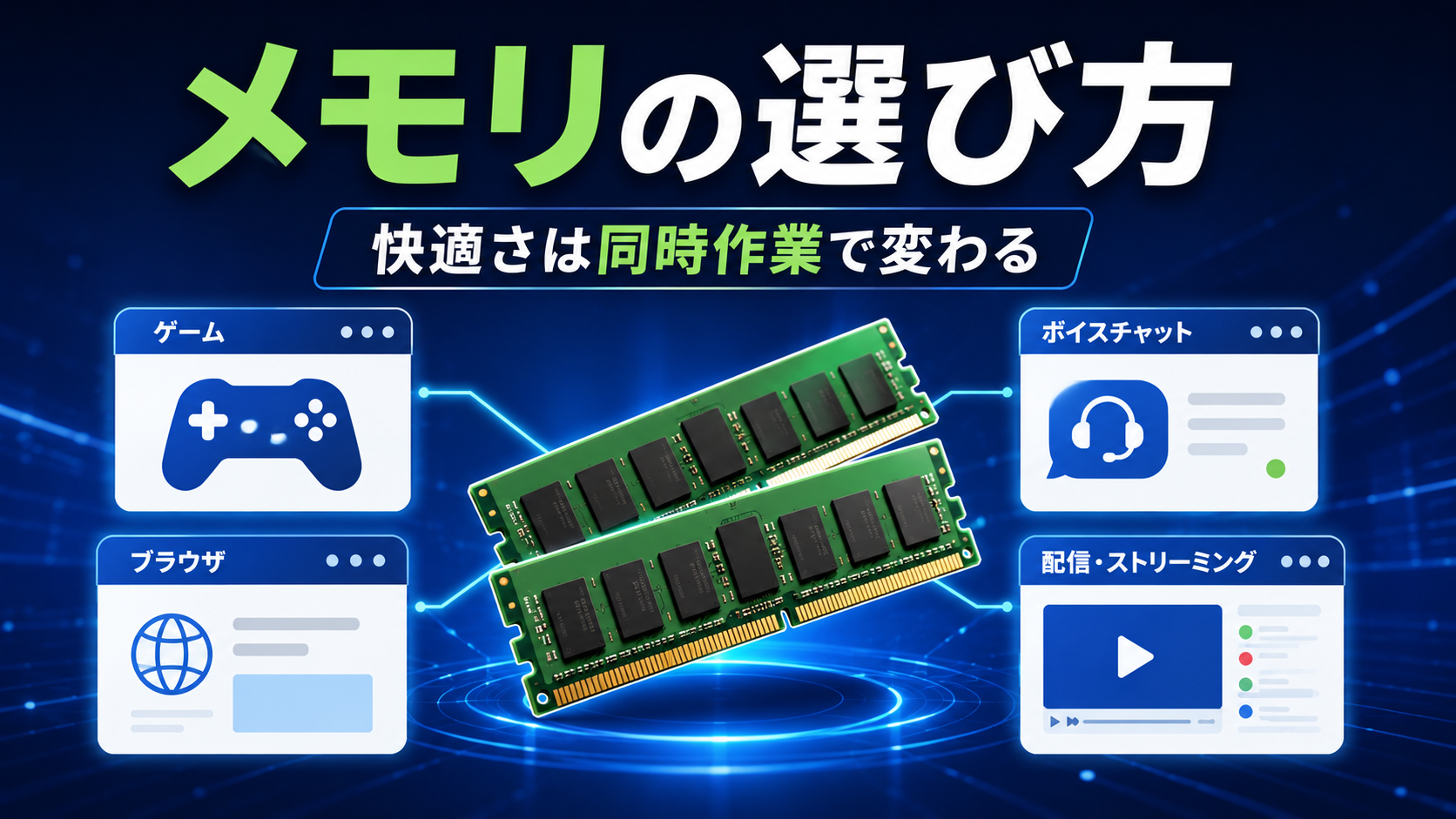
実は、自分のゲーミングPCで一番トラブルになったのがメモリでした。BTOで注文したPCでメモリとCPU(というよりマザーボードとの組み合わせ)の相性問題が発生し、起動不安定になったことがあります。メーカーサポートに相談して解決しましたが、「メモリは容量だけ見ればいい」と思っていた自分には予想外の出来事でした。相性や規格をちゃんと見ることの大切さを身をもって学びました。
1.メモリ選びの勘違いは「とりあえず多め」から始まる
- とりあえず32GBにしておけば安心
- 多ければ多いほど後悔しない
- 迷ったら容量を盛るのが正解
実はこれ、メモリ選びでよくある勘違いです。
なぜ誤解が生まれやすいのか?
理由はシンプルで、
メモリは「足りている間は体感差が出にくい」パーツだからです。
- 普段は問題なく動く
- 少し増やしても体感はほぼ変わらない
- でも足りなくなった瞬間だけ、一気に不快になる
カクつき、引っかかり、待ち時間。
この“極端な差”があるせいで、
「じゃあ最初から多めにしとけばいい」と考えやすくなります。
結論先出し
メモリ選びの最適解は、
「用途 × 同時作業量(同時に何を動かすか)」で決まります。
- 迷ったら容量を増やす
ではなく - 迷ったら、どこが詰まっているかを確認する
これが、後悔しにくいメモリ選びの基本です。
2.メモリの役割をおさらい
メモリは何をしているパーツ?
メモリは、CPUが作業するための作業スペースです。
よくある例えで整理すると、
- CPU:作業する人
- メモリ:作業机
- ストレージ:倉庫
という関係になります。
足りないと何が起きる?
机(メモリ)が狭いと、
CPUはその都度、倉庫(SSD)へ取りに行く必要があります。
これが スワップ(ページング) です。
SSDは速いですが、
メモリよりはるかに遅いため、
- 一瞬止まる
- 引っかかる
- 動作が不安定になる
といった不快さが出ます。
つまりメモリは、
速さを上げるパーツではなく、快適さを守るパーツです。
3.ゲーム用途でのメモリ最適解
ゲーム用途でのメモリ選びは、
「解像度」そのものよりも「同時に何を動かすか」が重要です。
まずは、ゲーム環境を
フルHD中心か/重め環境かで分けて考えます。
3-1. フルHDゲーム(1080p)
フルHDは、今でももっとも多いゲーム環境です。
この条件では、メモリ容量よりも先に
CPUやGPUがボトルネックになることも多くあります。
想定される構成
- フルHD
- 高〜中設定
- eスポーツ系/一般的なタイトル
構造的な特徴
- ゲーム単体のメモリ使用量はそこまで多くない
- 体感差は「同時起動アプリ」に左右されやすい
▶ 推奨メモリ容量
- 16GB:基本ライン
- 32GB:同時作業が多い人向け
16GBで問題ないケース
- ゲームに集中
- ブラウザや常駐が少なめ
- 配信・録画なし
16GBで足りなくなりやすいケース
- ブラウザ大量タブ
- Discord常駐
- 録画・配信
- MOD使用
この場合、
32GBにすることで安定性が上がります。
3-2. WQHD・4K・重めゲーム
ここで一度、よくある誤解を整理します。
解像度が上がると、メモリも一気に増える?
実際には、
解像度だけでメモリ使用量が爆増するわけではありません。
メモリが効き始める場面
- 大規模オープンワールド
- 長時間プレイによる常駐肥大化
- MODの多用
同時作業が重なると?
- 配信
- 録画
- ブラウザ
- ボイスチャット
これらが重なることで、
「同時作業量」が一気に増えます。
▶ 推奨メモリ容量
- 16GB:最低限(ゲーム専念)
- 32GB:快適ライン(配信・録画あり)
WQHD・4K環境では、
GPU側の負荷が大きいため、
メモリ不足=カクつきとして出やすいのが特徴です。
3-3. クロック・レイテンシの考え方(ゲーム目線)
メモリ選びでは、
容量の次に「速度」が気になる人も多いと思います。
用語を超シンプルに
- クロック:データ受け渡しのテンポ
- レイテンシ:取り出しの待ち時間
ゲームで体感差は出る?
- 出ることはある
- ただし差は小さめ
- CPU・ゲームタイトル依存が大きい
そのため、ゲーム用途では次の順番が基本です。
- 容量が足りているか
- デュアルチャネルになっているか
- 余裕があればクロックを気にする
容量不足のまま速度だけ上げても、
体感はほとんど変わりません。
ゲーム用途まとめ(容量の目安)
| ゲーム環境 | 推奨メモリ容量 |
|---|---|
| フルHD・ゲーム専念 | 16GB |
| フルHD+配信・録画 | 32GB |
| WQHD・4K・重めゲーム | 32GB |
※「同時起動が多い人」は1段上を選ぶと安定します。
4.【失敗例】ゲーム用メモリでよくあるミス
失敗① 容量だけ見て選ぶ
「32GBにしたのにFPSが上がらない」
→ 原因はCPUやGPU側、というケースは多いです。
失敗② 1枚挿し(シングルチャネル)
机の広さ以前に、
出し入れの通路が1本しかない状態。
デュアルチャネル前提で考えましょう。
失敗③ 相性や設定を無視
- CPU・マザーの対応規格
- XMP / EXPO未設定
これだけで、
本来の性能が出ていないこともあります。
5.仕事用途でのメモリ最適解
仕事用途でのメモリ選びは、
「何をどれくらい同時に動かすか」で必要量が大きく変わります。
ここでは用途ごとに、
体感が安定しやすい容量の目安を整理します。
5-1. 事務・ブラウジング中心の作業
想定作業
- Word / Excel
- ブラウザ
- メール
- Web会議(Zoom / Teams など)
構造的な特徴
- 重い処理はほぼ発生しない
- ボトルネックはCPU単発性能や回線になりやすい
▶ 推奨メモリ容量
- 8GB:最低限(軽作業のみ・同時起動少なめ)
- 16GB:快適ライン(タブ多め・会議あり)
事務用途では、
16GBあれば困る場面はほぼありません。
32GB以上にしても体感差は出にくいです。
5-2. 写真編集・軽い動画編集
想定作業
- RAW現像
- レイヤーを使った画像編集
- 短い動画編集(フルHD中心)
構造的な特徴
- 素材を展開して扱うため、見た目以上にメモリを消費
- プレビュー・履歴・キャッシュが机を占領する
▶ 推奨メモリ容量
- 16GB:最低限(軽めの編集・単発作業)
- 32GB:快適ライン(同時作業あり・素材多め)
編集作業をしながら
ブラウザや資料、別アプリを開くなら、
32GBのほうが安定しやすいです。
5-3. 動画編集・開発・3D制作
想定作業
- 長尺動画編集
- 4K素材
- プログラミング(ビルド・仮想環境)
- 3Dレンダリング
構造的な特徴
- キャッシュ・プレビュー・同時起動が重なりやすい
- メモリ不足=待ち時間がそのまま増える
▶ 推奨メモリ容量
- 32GB:実用ライン
- 64GB以上:重い作業を長時間行う人向け
この領域では、
メモリ容量が作業時間に直結します。
特に、
- 編集しながら書き出し
- 仮想環境を複数起動
- 長時間連続作業
を行う場合、
32GB未満だとストレスが出やすいです。
仕事用途まとめ(容量の目安)
| 用途 | 推奨容量 |
|---|---|
| 事務・ブラウジング | 16GB |
| 写真編集・軽い動画 | 32GB |
| 動画編集・開発・3D | 32GB〜64GB |
※あくまで「体感が安定しやすい目安」です。
※同時起動が多い人は1段上を選ぶと安心。
6.【失敗例】仕事用メモリでありがちな選択ミス
- 事務中心なのに64GB
- 編集作業で容量不足
- 実はSSDやCPUが詰まっている
メモリを増やしても、
ボトルネックが別にあれば解決しません。
7.ゲームと仕事を両立したい人へ
ここで一番大事なのは、
同時作業量で考えることです。
- ゲーム+配信+ブラウザ+通話
- 編集+素材整理+ブラウザ+同期
「普段は余裕、重い日でも破綻しない」
このラインを狙うのが、バランス型構成です。
8.最低限チェックすべきポイント
- 用途(ゲーム/仕事/両方)
- 同時起動の多さ
- 容量(不足を防ぐ)
- 枚数(デュアルチャネル)
- 規格・安定動作
9.まとめ|メモリは“快適さの土台”
メモリ選びに、万能な正解はありません。
ただし、はっきりしていることがあります。
- 足りないと一気に不快になる
- 余らせても、動作が速くなるわけではない
だからこそメモリは、
容量・枚数・噛み合わせを優先して考えることが大切です。
まずは「不足しないライン」を作る
メモリは、
- CPUやGPUの性能を引き出すための
- 快適さを支える土台
です。
土台が不安定だと、
どれだけ高性能なCPUやGPUでも力を発揮できません。
一方で、デスクトップPCの場合メモリは追加可能なパーツなので
最初から完璧を目指す必要もありません。
ノートPCとデスクトップPCでは前提が違う
- ノートPC
- メモリが基板に固定されている機種が多い
- 後から増設できない場合が多い
- 購入時の容量がそのまま上限になる
- デスクトップPC
- メモリスロットがあり、後から増設しやすい
- 使い方が変わったら追加できる
- 最初は必要十分 → 足りなければ増設が可能
この違いを知っているだけで、
メモリ選びの考え方はかなり変わります。
メモリ選びの基本スタンス
- ノートPC:最初から余裕を持つ
- デスクトップPC:必要十分+将来の増設
メモリは、
足りないと困るが、後から調整できるパーツでもあります。
使い方に合わせて、
「盛りすぎず、足りなさせない」
これが一番後悔の少ない選び方です。
📋 パーツ構成を整理したい方へ