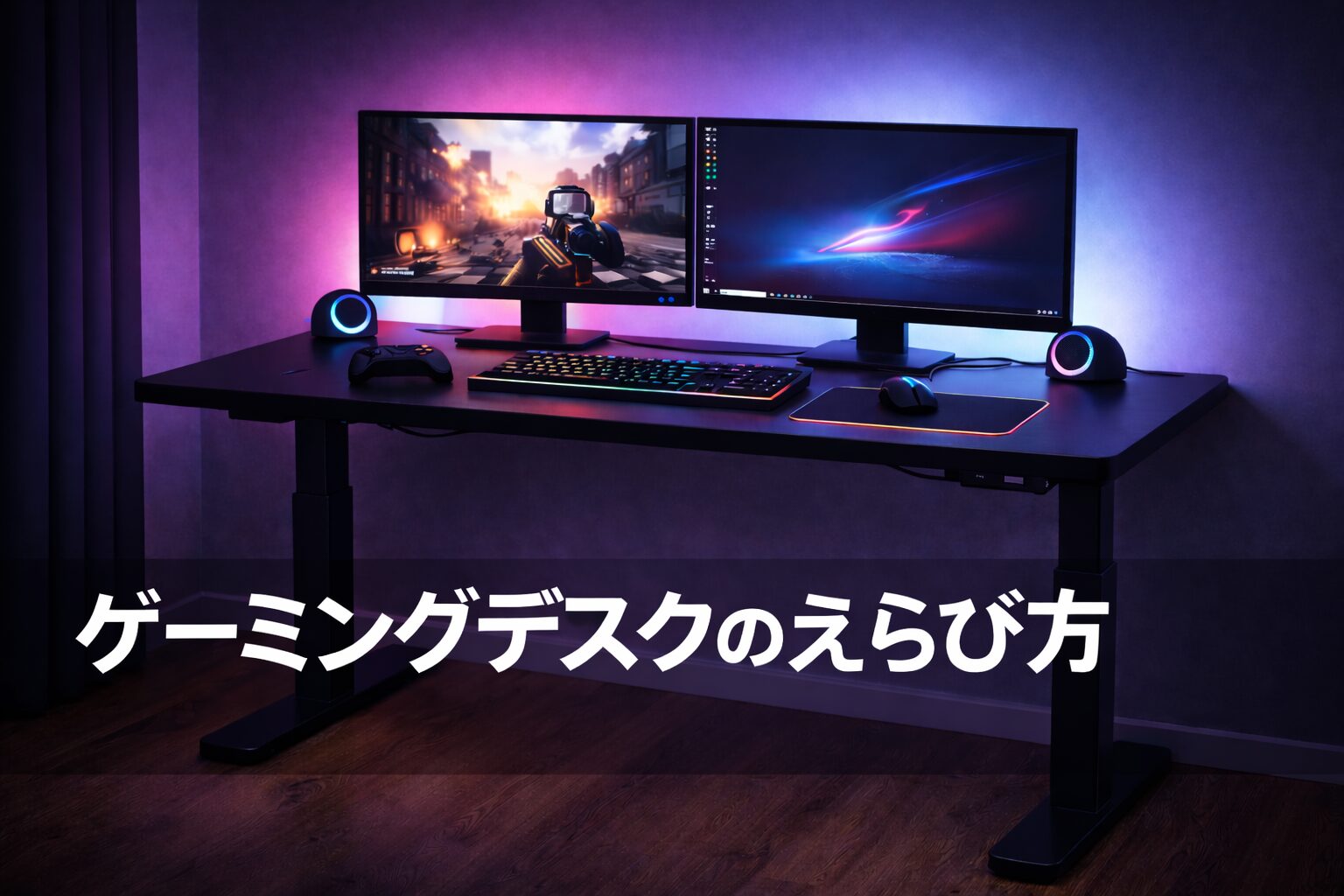
電動昇降デスクを使っています。高さを自由に変えられるのは思っていた以上に快適で、これは買って正解だったと感じています。
ただ、ひとつ正直に言うと——幅はもうちょい広くてもよかったな、と。デュアルモニター+コントローラーを置いていると、あと10cmか20cmあれば余裕が出たかもしれない。
L字デスクを使っていた時期もありました。でも自分の動ける範囲が狭まる感じがして、結局やめました。広さは確かに魅力なんですが、設置方法によっては自分が「囲まれる」ような窮屈さが出てくる。
この記事では、そういった実体験をもとに、ゲーミングデスクのサイズ・形状・機能の選び方を整理します。
1. ゲーミングデスク vs 普通のデスク
「ゲーミングデスク」という名前がついていても、普通のデスクと何が違うのか、最初は正直わかりませんでした。
主な違い
| 比較項目 | ゲーミングデスク | 普通のデスク |
|---|---|---|
| 天板の耐荷重 | ○ 重め(モニター複数台対応) | △ 軽めのものも多い |
| 配線管理 | ○ ケーブルトレー・穴付き多い | △ 別途用意が必要 |
| モニターアーム対応 | ○ クランプ取付を想定した設計 | △ 天板の厚さが足りないことも |
| 見た目 | ○ デスク環境に映えるデザイン | △ 事務用感が出やすい |
| 価格 | △ 専用品は割高 | ○ 安いものも豊富 |
ゲーミングデスクを選ぶ意味
結論としては、「モニターアームを使いたい」「配線をすっきりさせたい」「耐荷重が必要」という用途なら、ゲーミングデスクを選ぶ価値はあります。
一方で「普通のデスクで十分じゃないか?」という疑問も正直なところで、IKEAのデスクにモニターアームを付けているゲーマーも多いです。デザインや機能にこだわりがなければ、普通のデスクでも問題ありません。
2. サイズの選び方(幅・奥行き)
デスク選びで一番後悔しやすいのがサイズです。「思ったより狭かった」というのはよくある話で、自分もそれを感じています。
幅の目安
| 環境 | おすすめ幅 |
|---|---|
| モニター1台のみ | 100cm前後でも可 |
| デュアルモニター | 120cm以上推奨 |
| デュアルモニター+周辺機器 | 140cm以上があると余裕 |
| トリプルモニター | 160cm〜 |
デュアルモニターの場合、24〜27インチモニターが2台で横幅だけで110〜120cm近くになります。そこにコントローラーやスピーカーを置くと、実質的に140cmは欲しいところです。
奥行きの目安
奥行きは60〜80cmが一般的です。モニターアームを使ってモニターを後ろに引ける場合は60cmでも広く使えます。ただし奥行きがあるほど「腕を前に伸ばさずに済む」ので、長時間使用での疲れ方が変わります。
「後から広げられない」ことを意識する
デスクは家具の中でも特に「買い替えにくいもの」です。迷ったら大きめを選ぶのが基本方針です。
3. 形状の選び方:I字 vs L字
L字デスクを一度使いました。そして使うのをやめました。
L字デスクのメリット
- 作業面積が圧倒的に広い
- モニターと作業スペースを分けられる
- 部屋のコーナーを有効活用できる
L字デスクのデメリット(自分が感じた点)
L字デスクの問題は、自分の移動できる範囲が狭くなることです。コーナーに設置すると、左右と背後の3方向に壁やデスクが来るため、椅子を引く方向が限られます。立ったり座ったりする際の動線が窮屈に感じました。
また、L字の角の部分(コーナー)は、腕が届きにくく実際にはほとんど活用できないデッドスペースになりがちです。
I字デスクのメリット
- 椅子の引き方・体の動き方が自由
- 設置場所を選ばない
- 幅さえ確保できれば十分な作業スペースになる
どちらを選ぶか
- 部屋が広くデスクに完全に囲まれても気にならない → L字
- 椅子の動線を確保したい・設置の自由度が欲しい → I字(幅広め)
L字はスペックで見ると魅力的ですが、実際の使用感は置き場所と部屋の広さに大きく依存します。
4. 電動昇降デスクは必要か?
電動昇降デスクを使っていて、これは個人的に「あって良かった」と感じている機能です。
電動昇降のメリット
姿勢を変えられることが一番の価値です。長時間座り続けると腰や肩が疲れますが、立ち作業に切り替えるだけで体への負担がリセットされる感覚があります。ゲームを長時間プレイするときも、少し高さを変えるだけで集中力が戻ることがあります。
また、体格の変化や椅子の変更に対応できるのも地味に便利です。椅子を変えるたびに「このデスクの高さ合ってるかな」と考えなくていい。
電動 vs 手動
| 比較項目 | 電動 | 手動 |
|---|---|---|
| 操作のしやすさ | ◎ ボタン一つ | △ クランクを回す手間 |
| 高さ記憶機能 | ○ 多くのモデルで対応 | × なし |
| 価格 | △ 高め(3〜6万円台〜) | ○ 安い(1〜3万円台〜) |
| 故障リスク | △ モーター依存 | ○ シンプルな構造 |
昇降デスクが「必要ない」人
- 高さをほとんど変えない(固定した使い方)
- 予算を抑えたい
- デスクの機能よりも椅子やモニターに投資したい
昇降機能は「あれば便利」ですが、必須ではありません。まず通常のデスクで試して、物足りなければ昇降式へ乗り換えるという選択肢も現実的です。
5. 結論:どんな人に何が向いているか
| こんな人に | おすすめ |
|---|---|
| デュアルモニター+周辺機器を置きたい | I字・幅140cm以上 |
| 部屋が広くコーナーを活かしたい | L字デスク |
| 動線・椅子の自由度を確保したい | I字デスク |
| 長時間作業で腰・肩が疲れる | 電動昇降デスク |
| とにかくコストを抑えたい | 普通のデスクでも代用可 |
| 配線をすっきりさせたい | ケーブルトレー付きゲーミングデスク |
6. 予算別おすすめ
〜3万円:まず揃えたい固定式
Bauhutte BHD-1400N(幅140cm)
日本のゲーミング家具専門ブランド。幅140cmで広めの天板、ケーブル管理用の穴付き。スチール脚でしっかりした安定感があります。電動昇降なしですが、デスクデビューとして選びやすいモデルです。
〜6万円:昇降機能付きのスタンダード
FlexiSpot E7 / E8シリーズ
電動昇降デスクの定番ブランド。天板と脚部を別々に購入するセット型で、天板サイズを自由に選べます。モーターが静かで耐荷重も高く、長期使用を前提にした作りです。4〜6万円台で購入できます。
6万円以上:本格的な環境構築に
Bauhutte 電動スーパーゲーミングデスク
昇降幅59〜136cmと業界トップクラスの調整範囲。寝姿勢に近い低さから立ち作業まで対応できます。天板も大きく、本格的なゲーミングセットアップを作りたい人向けです。
まとめ:購入前チェックリスト
ゲーミングデスクを買う前に、以下を確認しておくと後悔が少なくなります。
- デスクに何を置くか確認したか?(モニター台数・PC本体・周辺機器をリストアップ)
- 幅は120cm以上確保できるか?(デュアルモニター環境なら140cmが理想)
- 設置場所の壁・コンセントの位置を確認したか?(L字はとくに重要)
- L字にする場合、椅子の動線は確保できるか?
- 電動昇降が必要か、固定式で十分かを決めたか?
- モニターアームを使う場合、天板の厚さは対応しているか?
- 配線管理のためのケーブルトレー・ホールは付いているか?
- 耐荷重は置く機器の総重量をカバーしているか?
デスクは一度買うとなかなか替えにくい大物家具です。サイズと形状を特にじっくり考えてから選ぶのが後悔を減らすコツです。この記事が参考になれば幸いです。
よくある質問
Q. ゲーミングデスクと普通のデスクは何が違うの?
A. 天板の耐荷重・モニターアームへの対応・配線管理機能などが強化されていることが多いです。ただしデザインや機能にこだわりがなければ、普通のデスクでも代用できます。
Q. 電動昇降デスクのモーターは壊れやすい?
A. 品質にもよりますが、FlexiSpotなどの定番ブランドは数年の保証が付いており、日常使用での故障報告は多くありません。安価な無名ブランドは注意が必要です。
Q. L字デスクは一人暮らしの部屋でも使える?
A. 部屋の広さと配置次第です。6畳以上でコーナーを使えるレイアウトなら設置できますが、椅子の引き方や通路の確保も含めて事前にシミュレーションすることをおすすめします。